Muunna JPG-, PNG-, HEIC- ja WEBP-kuvat PDF:ksi
Yhdistä jopa 50 kuvaa yhdeksi PDF:ksi, yksi kuva sivua kohden, valitsemallasi koolla, asennolla ja marginaalilla. Puhelimen kuvat tulevat oikein päin, eivät kyljellään.
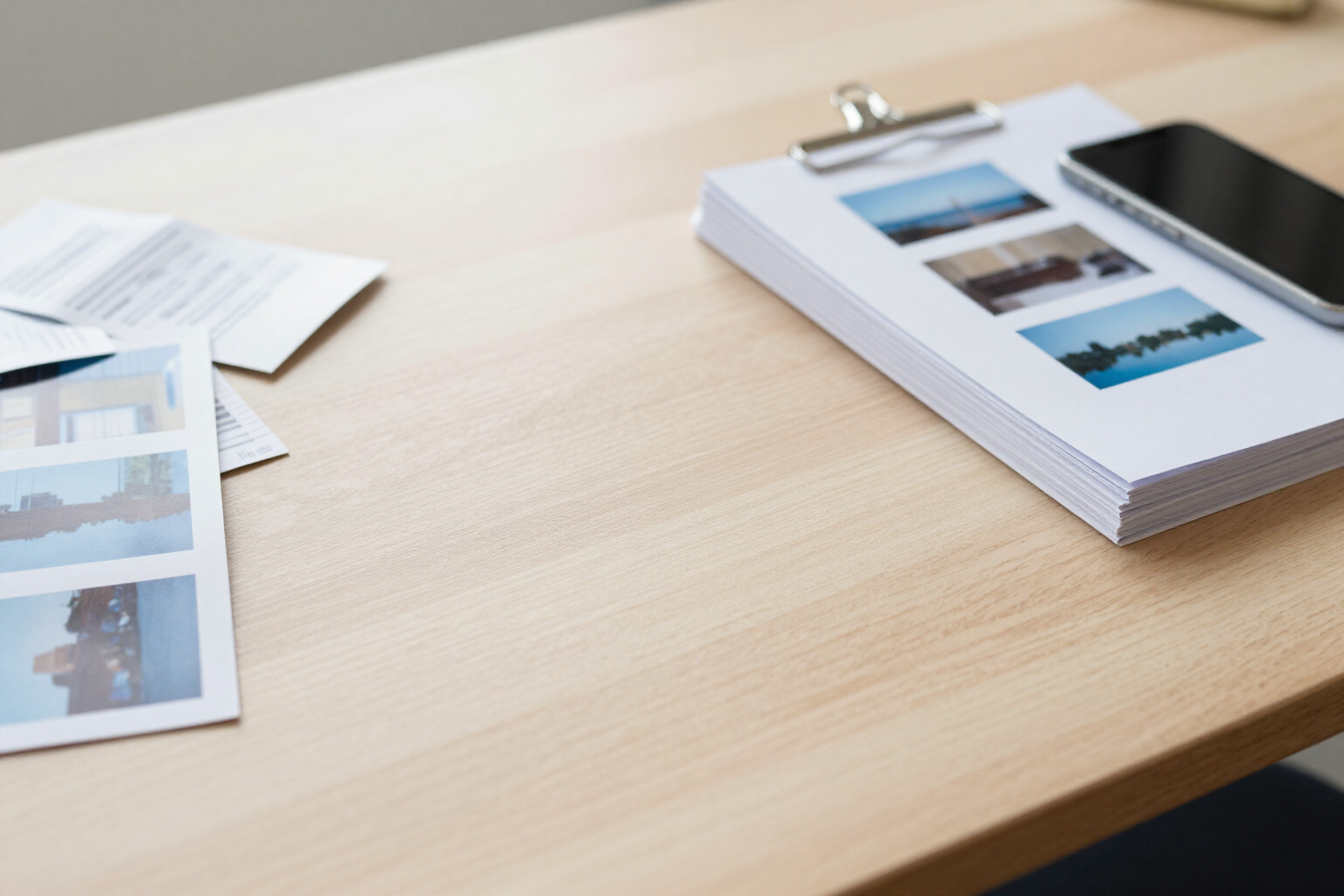
Laskut on valokuvattu puhelimella, henkilökortti kummaltakin puolelta ja kolme kuittia galleriassa. Se, joka niitä pyytää, haluaa yhden PDF:n, ei kuutta irrallista tiedostoa.
AisToPDF on AIsToHiren PDF-työkaluohjelma, ja sen ”JPG/PNG PDF:ksi” -työkalu muuntaa kuvaryhmän yhdeksi asiakirjaksi: yksi kuva sivua kohden siinä järjestyksessä, jossa ne pudotat. Se hyväksyy .jpg-, .jpeg-, .png-, .webp- ja .heic-tiedostot (iPhonen kuvausmuoto), 1–50 kuvaa muunnosta kohden ja enintään 50 Mt tiedostoa kohden.
Ennen PDF:n luomista valitset kolme asiaa: asennon (pysty tai vaaka), sivukoon (A4, Letter tai ”sovita kuvaan”, joka luo jokaisen sivun täsmälleen kuvan kokoiseksi) ja marginaalin (ei marginaalia, pieni tai normaali). Jokainen kuva skaalataan mahtumaan marginaalin sisälle ja keskitetään sivulle; sitä ei koskaan suurenneta todellista kokoaan suuremmaksi, joten se ei pikselöidy.
Yksityiskohta, joka korjaa puhelinkuvien klassisen ongelman: kamerat tallentavat pikselit vaakasuuntaan ja lisäävät EXIF-tunnisteen ”Orientation”, joka kertoo, miten ne pitää kiertää. PDF-generaattorit ohittavat tunnisteen, ja kuva tulee sisään kyljellään. AisToPDF soveltaa kierron pikseleihin sharpilla ennen kuvan lisäämistä ja muuntaa samalla JPEG:ksi formaatit, joita PDF ei tue sellaisenaan, kuten WEBP ja HEIC.
Syntyvä PDF ladataan ja tallennetaan myös sovelluksesi pilveen, joten voit ketjuttaa sen muihin työkaluihin – pakata sen, yhdistää toiseen asiakirjaan, numeroida sivut, kiertää sen tai suojata salasanalla – lähettämättä mitään uudelleen.
Edut: Kuvat PDF:ksi
Yksi PDF, ei ZIP-pakettia kuvia
jopa 50 kuvaa muunnetaan yhdeksi asiakirjaksi, jossa on yksi kuva sivua kohden siinä järjestyksessä, jossa ne pudotat.
Puhelimen kuvat tulevat oikein päin
AisToPDF soveltaa EXIF-kierron pikseleihin sharpilla, vaihe, jonka jättävät väliin muuntimet, jotka palauttavat kuvat kyljellään.
iPhonen HEIC mukana
kameran asetuksia ei tarvitse vaihtaa eikä muuntaa JPG:ksi ensin, sillä sovellus purkaa HEIC:n ja valmistelee sen PDF:ää varten.
Myös WEBP ja PNG
kuvakaappausten ja verkkolatausten formaatit muunnetaan itsestään PDF:n ymmärtämään muotoon, ja PNG:n läpinäkyvyys säilyy.
Sinä päätät sivun
A4, Letter tai ”sovita kuvaan”, jolloin jokainen sivu on täsmälleen kuvan kokoinen, pysty- tai vaaka-asennossa.
Valittava marginaali
ei marginaalia, jos haluat hyödyntää koko arkin, pieni tai normaali, kun asiakirja tulostetaan tai nidotaan. Kuva on aina keskitetty.
Ei terävyyden menetystä
kuvat skaalataan mahtumaan, mutta niitä ei koskaan suurenneta todellista tarkkuuttaan suuremmiksi, joten ne eivät näy pikselöityneinä tulostettaessa.
Ketjuta työkalut
juuri luotu PDF jää sovelluksen pilveesi, ja sen voi pakata, yhdistää, numeroida tai suojata lähettämättä sitä uudelleen.
Usein kysytyt kysymykset
Miten muunnan useita kuvia yhdeksi PDF:ksi?
Avaa AisToPDF:n työkalu ”JPG/PNG PDF:ksi”, pudota 1–50 kuvaa (vetämällä ne tai valitsemalla ne sovelluksesi pilvestä), valitse asento, sivukoko ja marginaali ja paina ”Muunna PDF:ksi”. Sovellus luo yhden asiakirjan, jossa on yksi kuva sivua kohden samassa järjestyksessä, jossa lisäsit kuvat, ja jättää sen valmiiksi ladattavaksi. Mitään ei tarvitse asentaa: se toimii tietokoneen tai puhelimen selaimessa.
Voinko muuntaa iPhonen HEIC-kuvia PDF:ksi?
Kyllä. AisToPDF hyväksyy .heic-tiedostot suoraan, eli muodon, jossa iPhone tallentaa kuvat oletuksena. Koska PDF tukee vain JPEG:iä ja PNG:itä, sovellus purkaa HEIC:n palvelimella ja muuntaa sen korkealaatuiseksi JPEG:ksi ennen sen asettamista sivulle. Sama pätee .webp-tiedostoihin. Kameran asetuksia ei tarvitse vaihtaa eikä kuvia tarvitse viedä ensin erillisen muuntimen läpi.
Miksi kuvani tulevat kyljellään muissa kuva-PDF-muuntimissa?
Koska puhelinkamerat tallentavat pikselit aina vaakasuuntaan (esimerkiksi 4032x3024) ja lisäävät EXIF-tunnisteen nimeltä ”Orientation”, joka kertoo, kuinka paljon kuvaa pitää kiertää sitä näytettäessä. Kuvankatselin noudattaa tunnistetta, mutta PDF-generaattorit ohittavat sen, joten kuva tulee sisään 90 astetta kierrettynä. AisToPDF ratkaisee tämän soveltamalla kierron pikseleihin sharp-kirjastolla ennen kuvan lisäämistä, joten PDF syntyy jo oikeassa asennossa.
Minkä sivukoon valitsen: A4, Letter vai sovita kuvaan?
Valitse A4 (tai Letter, jos olet Amerikassa), kun PDF tulostetaan tai lähetetään muodollisena asiakirjana: kaikilla sivuilla on sama koko ja kuva keskitetään marginaalin sisälle. Valitse ”sovita kuvaan”, kun haluat, että jokaisella sivulla on täsmälleen kuvan mittasuhteet ilman valkoisia kaistoja ympärillä, esimerkiksi portfoliota, sarjakuvaa tai kuvakaappauksia varten. Asento (pysty tai vaaka) vaikuttaa vain A4:ään ja Letteriin.
Kuinka monta kuvaa ja minkä kokoisia muunnin hyväksyy?
Se hyväksyy 1–50 kuvaa muunnosta kohden, enintään 50 Mt tiedostoa kohden, muodoissa.jpg.jpeg.png.webp ja.heic. Syntyvä PDF ladataan ja tallennetaan lisäksi sovelluksesi pilveen, josta voit ketjuttaa sen muihin AisToPDF-työkaluihin – pakkaaminen, yhdistäminen, sivujen numerointi tai salasanasuojaus – lähettämättä sitä uudelleen. AisToPDF on minisovellus: AisToPDF

Muunna kuvasi PDF:ksi nyt
Pudota kuvat, valitse koko ja marginaali ja lataa asiakirja. Ilmaiseksi, selaimesta ja ilman vesileimoja.
Tekoälyä käyttävissä toiminnoissa vastaukset luo tekoäly: ne voivat sisältää virheitä, joten tarkista ne ennen kuin luotat niihin.