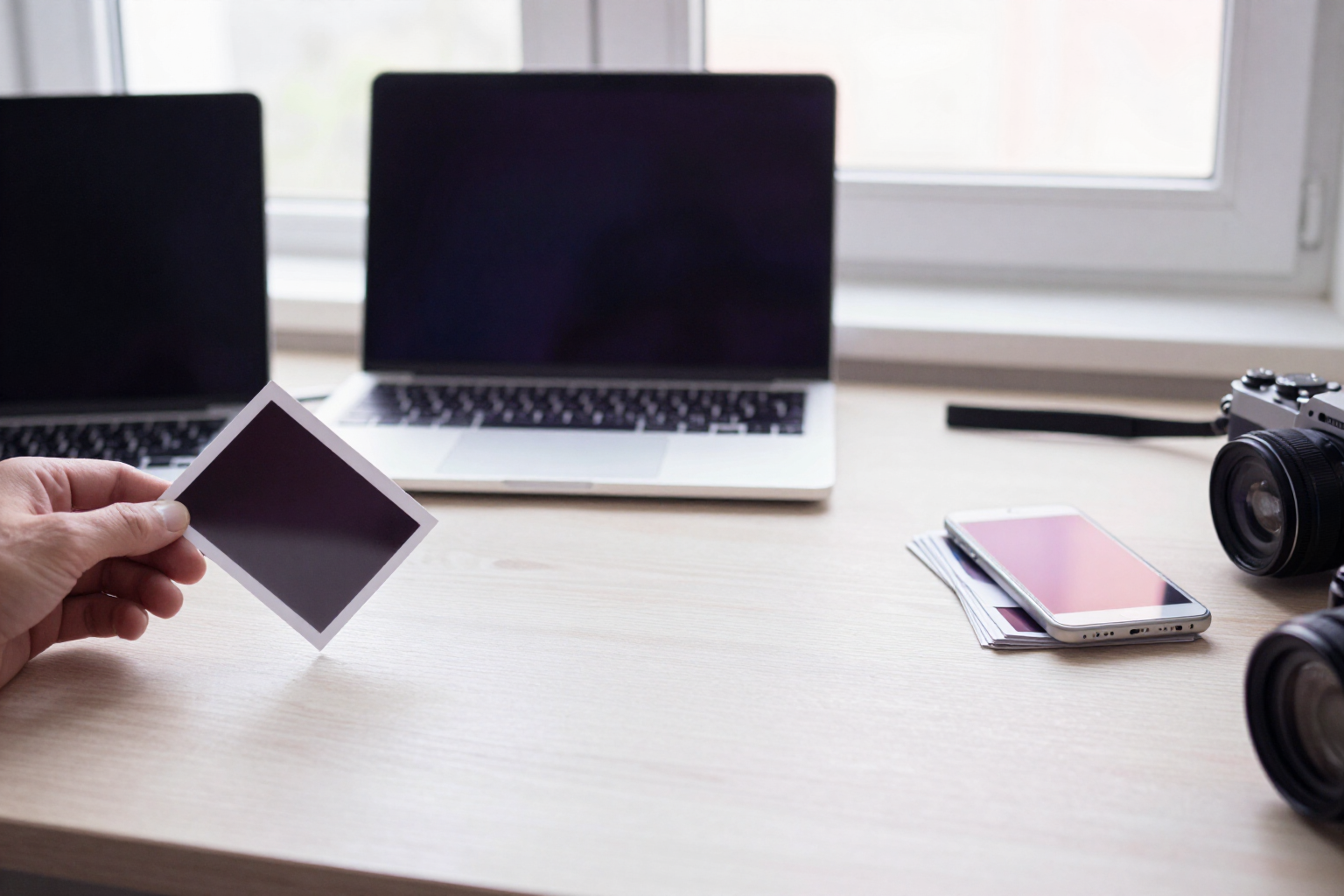
Lataa kuvasi miten haluat: vedä, tiedosto, kamera tai galleria
Vedä se selaimeen, etsi se tiedostoistasi, avaa puhelimen galleriassa tai ota se heti kameralla. Kaikki neljä reittiä päätyvät samaan paikkaan: Video Effectsin muokkausnäkymään.
Kuva, jonka haluat animoida, on siellä missä se on: työpöydällä, kansiossa, kuvakirjastossa tai vielä ottamatta.
Lähes kaikissa kuvasta videoksi -sovelluksissa on yksi latauspainike, ja sinun on mukauduttava siihen: tietokoneella sinun on avattava tiedostoselain, ja puhelimella sinun on poistuttava galleriaan, tallennettava kuva ja palattava. Video Effects, AIsToHiren tekoälykuvasta videoksi -sovellus, avaa neljä ovea samaan huoneeseen.
Työpöydällä käytössäsi on vedä ja pudota -alue: otat kuvan Finderista, resurssienhallinnasta tai toiselta välilehdeltä, pudotat sen päälle, ja reunus syttyy violettina ilmoituksella "Pudota kuvasi tähän", kun pidät sitä alueen päällä. Alla on kolme selkeää painiketta —Tiedosto, Kamera ja Galleria— kun haluat valita sen käsin. Puhelimella alueen napautus avaa suoraan puhelimen gallerian, josta kuva otetaan 90 % kerroista.
Jos kuvaa ei vielä ole, kamera on integroitu sovellukseen: se avautuu koko näytölle Video Effectsin sisällä, voit vaihtaa taka- ja etukameran välillä (painikkeella tai kaksoisnapautuksella etsimessä), näet kuvaussalaman, ja kuva tulee JPG-muodossa valmiina animoitavaksi. Ei tarvitse poistua järjestelmän kamerasovellukseen eikä etsiä tiedostoa uudelleen.
Tulipa kuva mistä tahansa, se käy läpi saman tarkistuksen: tiedoston otsikkoa lukemalla (ei tiedostopäätettä) varmistetaan, että se on todella JPG, PNG, WebP tai GIF, EXIF-suunta korjataan, jotta pystykuva ei tule kyljelleen, ja jos se painaa yli 10 MB, se pienennetään itsestään mahtumaan ilman, että sinun tarvitsee tehdä mitään. Sen jälkeen päädyt muokkausnäkymään valitsemaan tehosteen, formaatin ja keston. Kaikki tämä löytyy osoitteesta https://aistohire.com/fi/video-effects-muuta-valokuva-videoksi-tekoalylla-104.
Edut: Kuvan lataus: vedä, kamera tai galleria
Vedä ja pudota todellisella palautteella
alue reagoi, kun kuva tulee sen päälle, vaihtaa väriä ja tekstiä, eikä sammu, kun osoitin kulkee sisäisten elementtien yli. Tiedät koko ajan, onnistuuko kuvan pudotus.
Neljä lähdettä, yksi työnkulku
vetäminen, Tiedosto, Kamera ja Galleria päätyvät samaan muokkausnäkymään. Ei eri reittejä eikä ylimääräisiä vaiheita sen mukaan, mistä kuva tulee.
Puhelimen galleria yhdellä napautuksella
puhelimessa ja tabletissa latausalueen napauttaminen avaa kuvakirjaston suoraan, ilman työpöydälle suunniteltua tiedostovalitsinta.
Kamera sovelluksen sisällä
koko näytön etsin, vaihto etu- ja takakameran välillä, kuvaussalama ja JPG-kuva. Selfie tallentuu ilman peilikuvaa, juuri sellaisena kuin sen näet.
Selitetyt luvat, ei kuivia virheitä
jos estät kameran, jos toinen sovellus käyttää sitä tai jos laitteessa ei ole sitä lainkaan, sovellus kertoo tarkalleen, mitä tapahtuu, ja tarjoaa yrittämistä uudelleen tai paluuta.
Tarkistus sisällön, ei tiedostopäätteen perusteella
tiedoston otsikko luetaan todellisen formaatin varmistamiseksi, joten uudelleennimetty tiedosto ei kaada generointia kesken kaiken.
Suuret kuvat ilman vaivaa
EXIF-suunta korjataan itsestään ja yli 10 MB:n kuvat optimoidaan automaattisesti mahtumaan, ja sinulle ilmoitetaan, että ne on optimoitu.
Toimii selaimessa
ei mitään asennettavaa puhelimeen tai tietokoneeseen, ja ladattu kuva on valmis minkä tahansa katalogin 57 tehosteen valintaan.

Tuo kuva mistä tahansa
Luo ilmainen tili AIsToHiressa, vedä kuva sisään tai ota se kameralla ja muuta se videoksi Video Effectsilla.
Tekoälyä käyttävissä toiminnoissa vastaukset ovat tekoälyn tuottamia eivätkä korvaa ammattilaisen neuvoja.